Screenshots auf deine Weise
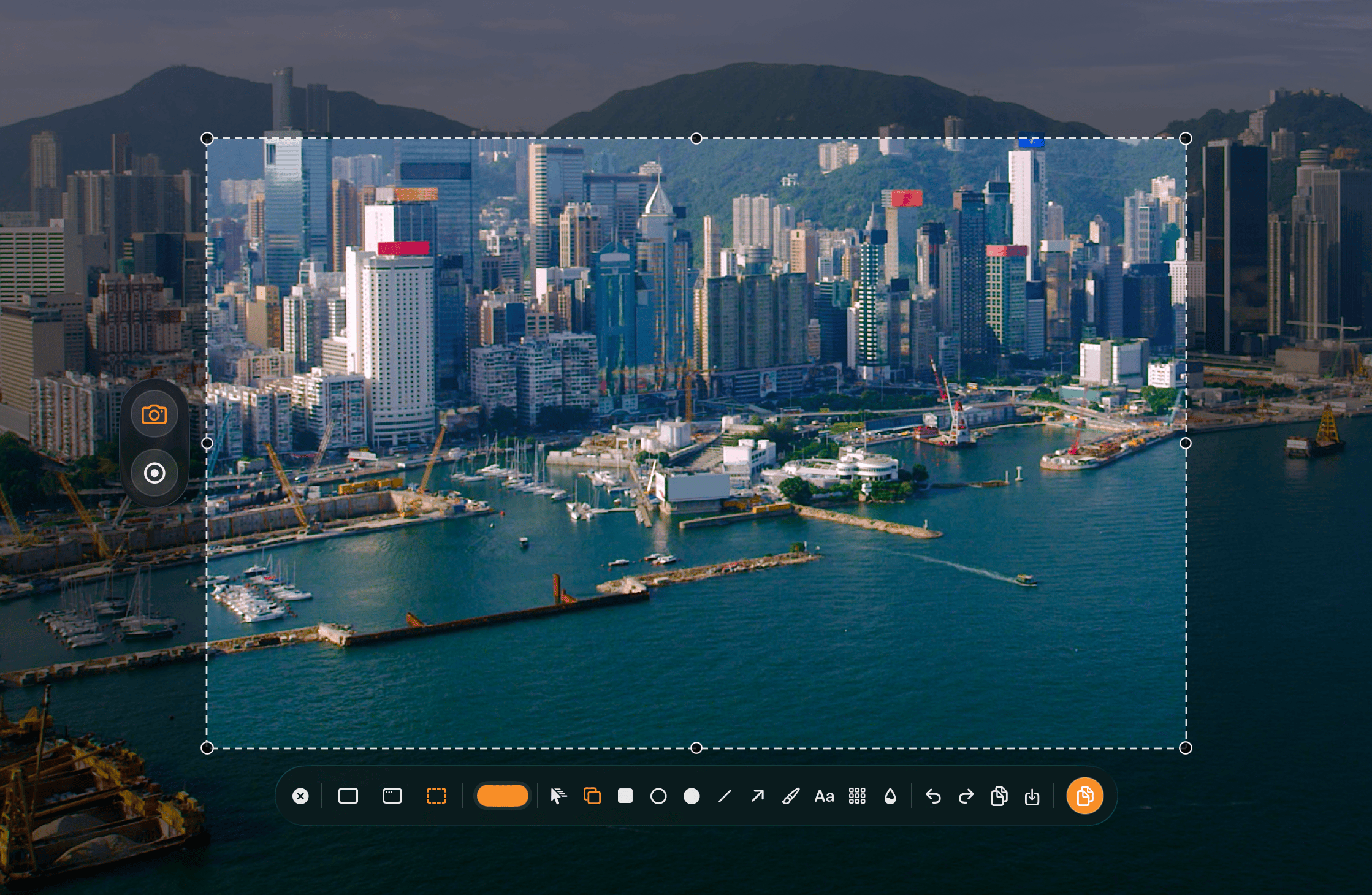
Mit ⌘ ⇧ C starten und dann Bereich, Fenster oder den ganzen Bildschirm erfassen.

VivyShot
Screenshots und Bildschirmaufnahmen für den Mac. Notizen hinzufügen, kopieren und teilen.
Native macOS-Oberfläche für Capture, Annotation, Recording und Export.
macOS 15.2+ · Kostenlos laden · Kein Abo
Mit ⌘ ⇧ C starten und dann Bereich, Fenster oder den ganzen Bildschirm erfassen.
Mit Formen, Pfeilen, Text, Unschärfe und Pixelierung arbeiten.
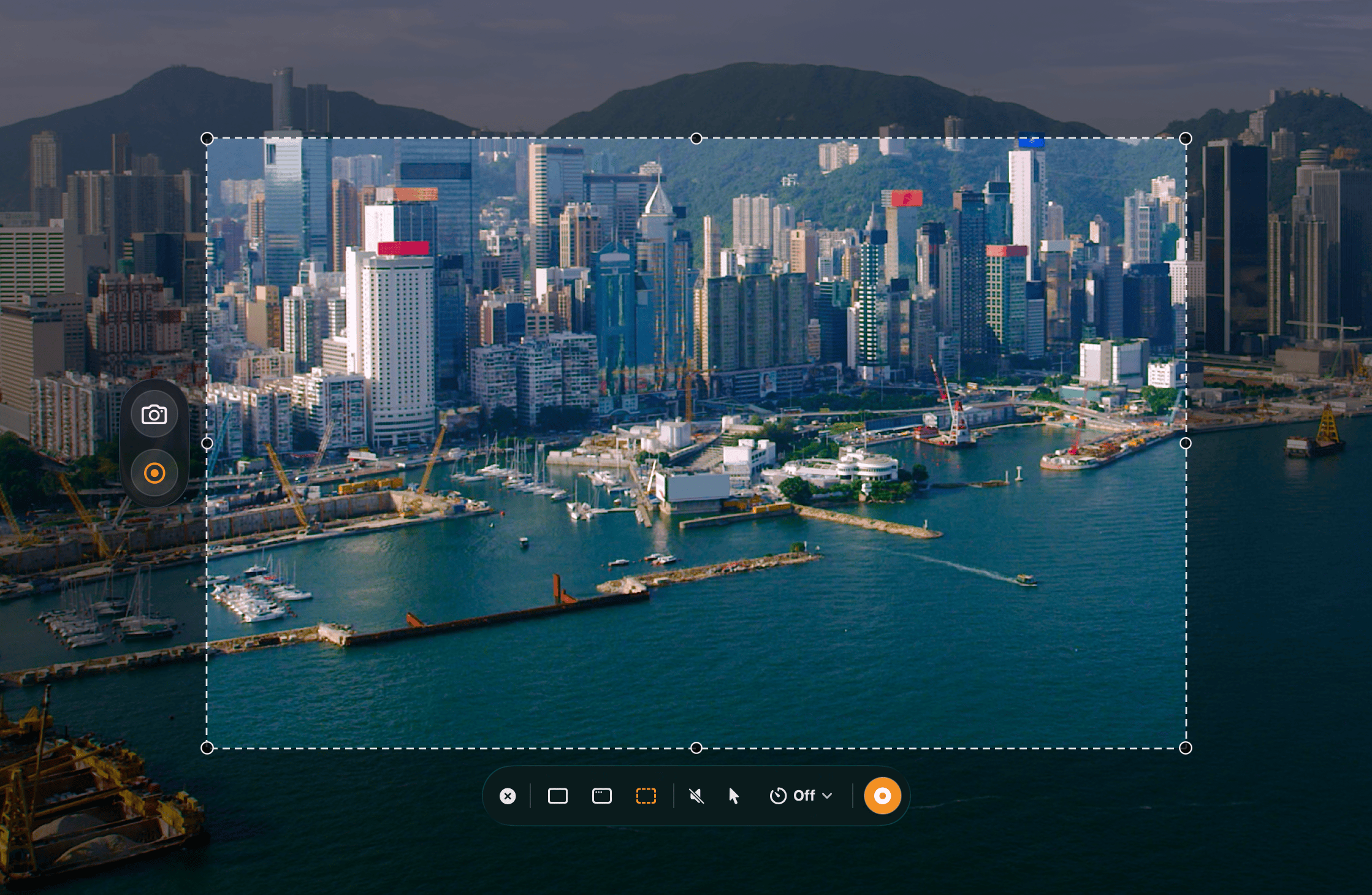
Bildschirmvideo mit Audio und Eingabe-Overlays aufnehmen.
Per ⌘ C schnell kopieren oder saubere PNG- und JPEG-Dateien speichern.
Bildschirmaufnahme
Nimm einen Fehler, eine Anleitung oder eine kurze Erklärung auf. Bildschirmaufnahmen mit Systemaudio sind kostenlos. Mit Lifetime kannst du Mikrofon, Webcam und Tastenanzeigen in den Export aufnehmen.
Mit nativer macOS-Oberfläche gebaut, damit sich VivyShot dort richtig anfühlt.
Die App konzentriert sich auf schnelle Captures, Annotation, Recording und Export statt auf mehrere Plattformen.
Der Code ist öffentlich, überprüfbar und wird offen entwickelt.
Auf GitHub ansehenFree, Lifetime und Supporter. Kein Abo.
$0
$9.99
einmalig
$24.99
einmalig
Referenzpreise in USD. Lokale Preise stehen im App Store. Einmalige Upgrades sind in der App erhältlich.
Drei Schritte, bewusst einfach gehalten.
01
Zuerst die Kern-App für Capture veröffentlichen.
02
Einfache Nachbearbeitung nach dem Capture ergänzen.
03
Den macOS-Workflow und die Exportqualität weiter verfeinern.
Native macOS-Oberfläche für Capture, Annotation, Recording und Export.
Download